컴퓨터를 할 때 모니터 두 대를 동시에 사용하는 분들을 보셨거나 그렇게 사용하시는 분들이 있을 겁니다.
맥북도 아이패드를 이용해 아이패드의 화면을 보조 화면으로 이용할 수 있답니다.

동시에 같은 화면을 띄워 친구에게 무언가를 설명하거나 발표를 할 수도 있고,
또는 두 화면을 한 화면을 공유하게 하여 더 넓은 화면으로 효율적인 작업을 할 수 있답니다!!
😇
바로 방법을 설명하겠습니다~!!

먼저 맥북에서 시스템 환경설정을 클릭
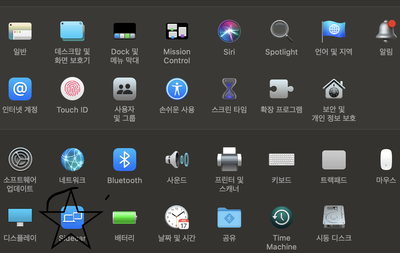

두 번째는 시스템 환경설정에서 제가 별표 쳐 놓은 사이드카 클릭
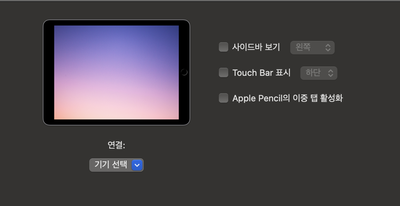
기기 선택에서 나의 아이패드를 선택하면 끝!!!(***블루투스를 두 기기 모두 켜놓아야 합니다)
간단하쥬~!!
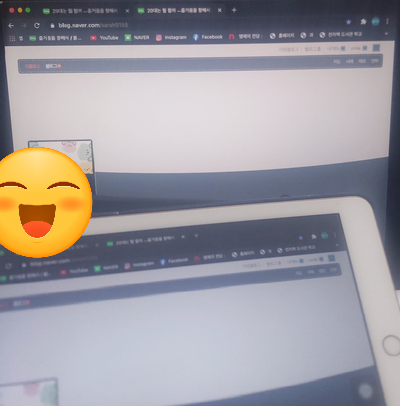
맥북과 연동된 아이패드!
블로그 친구님들도 연동해서 사용하는 방법을 익히고 잘 써먹으시길 바라요!!
끝!!

#맥북연동#맥북사이드카#맥북에어#맥북어플#맥북어플추천#맥북sidecar#맥북#맥북화면#맥북화면연동#맥북아이패드#맥북아이패드연동#맥북아이패드공유#맥북공유#맥북꿀팁#맥북어플공유#맥북이중화면#아이패드맥북에어#애플#apple#macbook#ipade#애플맥북#애플추천#맥북추천#맥북프로#맥북m1
반응형