제가 맥북을 활용하여 투썸 알바에서 외워야 하는 조리법을 외우는 와중에 편하게 글자 밑에 밑줄, 글씨 굵게 등을 단축키를 이용하여 빠르게 입력하고 싶다는 생각을 하게 되었습니다.
그 이후 바로! 검색 이후~~ 알게 된 정보! 바로 이웃님들께 공유합니다 🥰
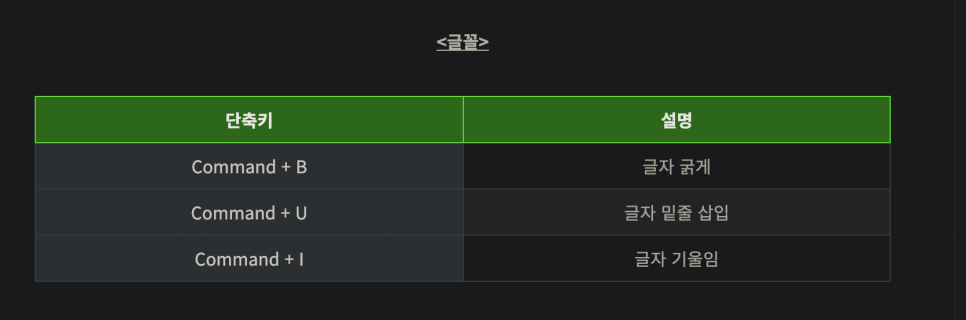
저에게 필요한 건 이 정도였는데요, 더 궁금하신 분들은 밑에 가셔서 좋은 정보 얻어 가시길 바랍니다😎
그리고!!!! 제가 꼭 알려 드리고 싶었던 맥북 어플!!
공부하시는 분들이나 생각을 정리하고 싶으신 분들에게 매우 적합한 어플인데요
mindnode라는 어플입니다!!

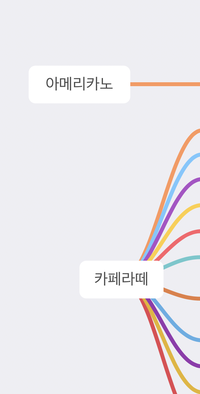
이런 식으로 큰 주제 밑에 연관된 것을 뻗어나가게 만들 수 있답니다
암기를 하는 공부를 하실 때 자신이 정말로 외운 것인지 즉, 메타인지를 확인해볼 수 있겠죠?🤩
제가 아주 잘 사용하는 어플이라 여러분들도 함께 사용하시면 좋을 거라 생각하여 가져왔답니다!! 부디 도움이 되셨길 바랍니다 ~~
끝!!


이제 아래를 끝까지 읽으면
👉 맥북에서 워드 작업 속도를 최소 2배 이상 올리고
👉 매번 마우스 쓰던 작업을 키보드로 바로 처리할 수 있게 됩니다
지식의 구조도 (Visual Mapping)
[맥북 워드 속도 상승 구조]
기본 단축키
→ 편집 단축키
→ 정렬/서식 단축키
→ 탐색/이동 단축키
↓
손 이동 최소화
↓
작업 속도 2배 상승
1. 이론: 속도는 “손 이동”에서 결정된다
핵심 키워드 3개 기억하세요
속도
자동화
흐름
마우스를 많이 쓸수록
작업 속도는 느려집니다
👉 키보드 중심 작업이
속도를 만듭니다
2. 기본 단축키 (무조건 외우기)
가장 많이 쓰는 핵심입니다
복사
Command + C
붙여넣기
Command + V
잘라내기
Command + X
전체 선택
Command + A
실행 취소
Command + Z
다시 실행
Command + Shift + Z
👉 이건 반사적으로 나와야 합니다
3. 편집 단축키 (작업 속도 핵심)
여기서 속도 차이 납니다
단어 단위 이동
Option + 방향키
문장 끝으로 이동
Command + 방향키
한 줄 삭제
Command + Delete
단어 삭제
Option + Delete
👉 이걸 쓰면
마우스 거의 안 씁니다
4. 서식 단축키 (고수 영역)
여기부터 생산성 폭발합니다
굵게
Command + B
기울임
Command + I
밑줄
Command + U
글자 크기 증가
Command + Shift + >
글자 크기 감소
Command + Shift + <
👉 클릭 안 하고
바로 스타일 적용 가능
5. 정렬 및 구조 단축키
문서 깔끔하게 만드는 핵심
왼쪽 정렬
Command + L
가운데 정렬
Command + E
오른쪽 정렬
Command + R
줄 간격 설정
Command + 1 또는 2
👉 문서 퀄리티 바로 올라갑니다
6. 검색 및 탐색 단축키
긴 문서에서 필수입니다
검색
Command + F
찾아서 바꾸기
Command + H
페이지 이동
Command + Option + G
👉 시간 절약 핵심
7. 펜스 치기 (차별화 포인트)
흔한 방식
마우스로 클릭
메뉴 찾아서 적용
👉 문제
느림
집중 끊김
단축키 사용
손 안 움직임
작업 흐름 유지
👉 이 차이로
속도 2배 차이 납니다
8. 결론
속도는 재능이 아닙니다
도구 활용입니다
단축키만 써도
작업 시간 반으로 줄어듭니다
9. The One Thing (지금 당장 할 것)
👉 오늘 딱 하나만 하세요
“Command + C / V / Z
이 3개를 하루 종일 써보세요”
이게 시작입니다
10. 실제 느낀 점
처음엔
단축키 외우기 귀찮았습니다
그래서 계속 마우스 썼습니다
근데 어느 순간
속도 차이가 너무 크게 느껴졌습니다
단축키 쓰기 시작하니까
작업 흐름이 끊기지 않았습니다
그때 느꼈습니다
👉 생산성은 습관이다
11. 5살도 이해하는 설명
마우스는
손을 왔다 갔다 해야 해
키보드는
그냥 누르면 바로 된다
그래서 더 빠르다
12. 암기 가사 (리듬 외우기)
복사 붙여넣기 손은 그대로
단축키 쓰면 속도 두 배로
마우스 줄이고 흐름 유지
작업 효율은 자동 상승
👉 이제 여러분은
“빠르게 일하는 사람”이 되었습니다
남은 건
손에 익히는 것뿐입니다